ミラティブってスマホで配信するイメージが強いけど、実はPCからも配信できるって知ってた?
PC配信って何がいいの?
スマホ配信でも十分楽しめるんだけど、PC配信にはPC配信ならではの良さがあるの。
まず画質と音質が上がる。スマホのミラーリングより安定した高画質配信ができるから、視聴者さんにとっても見やすい配信になる。
あとはOBS Studioっていう配信ソフトを使うことで、映像や音声を細かく調整できるようになる。画面のレイアウトを自由に変えたり、BGMを流したり、テロップを入れたり。配信のクオリティをワンランク上げたい人にはおすすめだよ。
準備するもの
PC配信を始める前に、これだけ用意しておいてね。
パソコン
WindowsでもMacでもどっちでも大丈夫。ただしある程度のスペックがないと配信中にカクついたりするから、あまりにも古いパソコンだと厳しいかも。
ブラウザはChromeを使って
ここ大事なポイント。ミラティブのPC配信はGoogle Chromeじゃないとうまくいかないことがあるの。FirefoxとかSafariだとログインできない場合があるから、必ずChromeを使ってね。
アカウント
X(旧Twitter)かGoogleアカウントが必要。どっちかは持ってると思うから、そこは大丈夫かな。
配信ソフト
OBS Studioを使うよ。無料でダウンロードできる配信ソフトで、プロの配信者も使ってるやつ。持ってない人は先にダウンロードしておいてね。
スマホ
初回だけスマホアプリでアカウントを作る必要があるの。すでにミラティブのアカウント持ってる人はそのまま使えるよ。
PC配信の手順
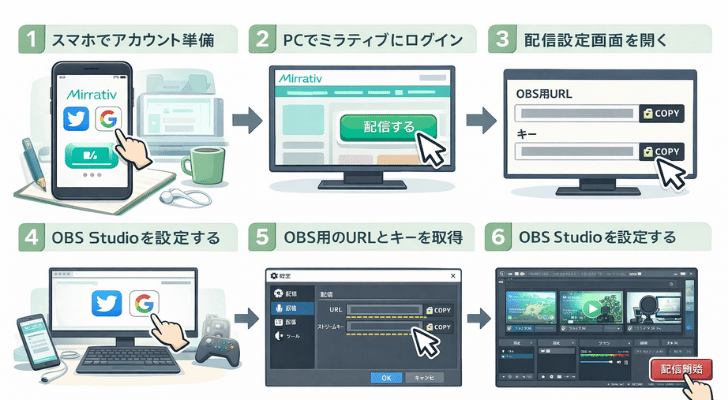
1. まずはスマホでアカウント準備
ミラティブのアカウントを持ってない人は、まずスマホアプリをダウンロードしてアカウントを作ってね。XかGoogleアカウントでログインしておく。
すでにアカウント持ってる人はこのステップは飛ばして大丈夫。
2. PCでミラティブにログイン
パソコンのChromeブラウザでミラティブの公式サイトを開いて、XかGoogleアカウントでログインする。
さっきも言ったけど、ブラウザは必ずChromeを使ってね。他のブラウザだとログインできないことがあるから。
3. 配信設定画面を開く
ログインしたら「配信する」ボタンをクリック。ここで配信の設定画面に入れるよ。
4. OBS用のURLとキーを取得
配信設定画面を開くと、「OBS用URL」と「キー」っていうのが表示されるの。この2つをコピーしておいて。これがOBSとミラティブをつなぐための情報になるよ。
5. OBS Studioを設定する
OBS Studioを開いて、上のメニューから「設定」をクリック。左側のメニューから「配信」タブを選んでね。
そこに「サーバー」と「ストリームキー」を入力する欄があるから、さっきコピーしたOBS用URLをサーバーに、キーをストリームキーに入力する。これでOBSとミラティブが連携できた状態になるよ。
6. 映像と音声を設定する
OBSの画面に戻って、配信に映したいものを追加していくよ。
ゲーム画面を映したいなら「ゲームキャプチャ」か「ウィンドウキャプチャ」を追加。声を入れたいならマイクを設定。顔出しするならウェブカメラも追加できる。
このあたりは自分の配信スタイルに合わせて調整してね。
7. 配信開始
準備ができたら、OBSの画面にある「配信開始」ボタンをクリック。同時にミラティブのサイト側でも配信を開始するのを忘れずに。
これでPC配信がスタートするよ。
PC配信のメリットをもう一度
スマホ配信と比べて、PC配信にはこんなメリットがあるよ。
高画質・高音質で配信できる。OBSを使えば画面レイアウトを自由にカスタマイズできる。複数のゲームを切り替えながら配信することもできる。キーボードとマウスで操作するから効率がいい。PCゲームをそのまま配信できる。
本格的に配信活動をやっていきたい人には、PC配信の環境を整えておくことをおすすめするよ。
気をつけておきたいこと
PC配信するときに注意しておきたいポイントもあるよ。
まずブラウザは必ずChrome。これ何回も言ってるけど本当に大事だから覚えておいて。
あと通信環境も大切。PC配信は高画質な分、データ量も多くなる。Wi-Fi環境が不安定だと配信が途切れたりするから、できれば有線LANで接続するのがベスト。
OBSの設定は最初ちょっとややこしく感じるかもしれないけど、一度設定しちゃえば次からは楽だから頑張ってね。
PC配信で本格的にやっていきたいなって思ったら、ミラティがサポートするから気軽に声かけてね。